9 Développement
9.1 Dropbox
Nous utilisons Dropbox au CAPP pour stocker et partager entre nous diverses informations sur nos projets, en particulier les données.
Le chapitre 4 du livre d’outils pose deux règles :
- Ne jamais conserver un fichier uniquement sur son ordinateur. Un disque dur peut tomber en panne, un ordinateur peut être perdu ou volé : tout fichier qui n’existe qu’en local est à risque.
- Ne jamais placer un repo Git dans un dossier synchronisé, comme Dropbox, OneDrive ou Google Drive. Ces services synchronisent les fichiers en continu, ce qui entre en conflit avec les opérations de Git et génère des erreurs et des doublons (chapitre 4).
Le CAPP est parfois tentaculaire, et il est facile de perdre ses fichiers si l’on ne prend pas le temps de bien les organiser. Au CAPP, on applique ces deux règles ainsi :
- Les repos Git, et seulement eux, vivent hors de Dropbox, tous au même niveau dans le dossier «CAPP» créé à vos premières étapes. C’est Git, par GitHub, qui en assure la sauvegarde et le partage (voir Git et GitHub). Ne déplacez jamais un repo à l’intérieur d’un autre repo.
- Les données restent en tout temps dans Dropbox, dans un dossier partagé dont le nom débute par
_SharedFolder, jamais dans un repo ni sur GitHub. Vos scripts les lisent directement dans ce dossier. Un dossier «CAPP» dans votre Dropbox peut servir à regrouper ces dossiers partagés. - Tout le reste (documents, travail personnel, etc.) vit idéalement dans Dropbox ou dans un autre service synchronisé. Rien d’autre que les repos Git ne devrait se trouver uniquement sur votre ordinateur.
Si vous n’êtes pas sûrs d’où mettre un dossier ou fichier, demandez de l’aide!
Voici un exemple d’arborescence :
CAPP/                             # hors de Dropbox : les repos Git
├── projet-a/                     # le code du projet A
└── projet-b/                     # le code du projet B

Dropbox/
├── CAPP/                         # facultatif : dossiers partagés
│   ├── _SharedFolder_projet-a/   # les données du projet A
│   └── _SharedFolder_projet-b/   # les données du projet B
└── Personnel/                    # vos cours, vos notes, etc.
❗️IMPORTANT❗️
Si vous vous impliquez un certain temps au CAPP, la nécessité de payer individuellement pour Dropbox se fera ressentir. Vous devez vous y préparer. Voici quelques considérations à garder à l’esprit :
- Il est très important d’entreposer vos données sur un cloud comme Google Drive, OneDrive ou Dropbox. Autrement, si vous perdez votre ordinateur et ne faites pas de sauvegardes externes très régulières de l’ensemble de vos travaux, tout votre travail pourrait être perdu.
- Pour travailler sur des projets en équipe, Dropbox est régulièrement utilisé par plusieurs équipes de travail dans le monde académique. Si ce n’est pas maintenant, il est fort probable qu’un peu plus tard dans votre carrière vous deviez acheter la version payante. Même Google Drive ne suffira plus si vous faites beaucoup de recherche, surtout quantitative.
- Dropbox gratuit possède seulement 2 Go de mémoire. C’est beaucoup moins que les 15 Go de Google Drive.
- Dropbox Plus compte 2 To. C’est 1000 fois plus que la version gratuite, donc il est réaliste de rester avec Dropbox Plus pour l’essentiel de sa carrière académique.
- Dropbox Plus coute 155,88 $ par année avant taxes, soit environ 179 $ taxes incluses (12,99 $ par mois avec l’abonnement annuel; prix de 2026, en dollars canadiens).
- Il y a généralement une dépendance au sentier (path dependency) : quand vous payez pour la première fois pour Dropbox Plus, vous devez être préparés à payer un montant annuel potentiellement jusqu’à la fin de votre vie. Autrement, vos fichiers ne seront plus entreposés sur le cloud et vous pourrez les perdre à tout moment.
9.2 Git et GitHub
Éventuellement, vous serez appelé à «pusher» votre travail en ligne sur GitHub pour qu’il soit ensuite consultable et modifiable par vos collègues. Le chapitre 4 du livre d’outils explique, pas à pas, comment utiliser Git et GitHub dans un projet de recherche.
Voici quelques informations de base sur nos outils de stockage de données.
- Github sert au stockage de codes, de textes et de tout fichier devant être modifié par plus d’une personne;
- Github n’aime pas que l’on entrepose des informations trop lourdes sur ses serveurs… Des repo trop costauds seront aussi plus longs à télécharger.
- Pour bien saisir la logique de Git et de GitHub, nous vous conseillons de visionner les tutoriels Git and GitHub for Poets de la chaine YouTube The Coding Train. Voici le lien du premier vidéo: https://www.youtube.com/watch?v=BCQHnlnPusY&t=3s. Ce genre de vidéo vous apprendra notamment à minimiser le risque d’erreurs sur Git. Notez bien la formule magique à inscrire dans votre terminal (oui, nous utilisons le terminal!):
- git add -A
- git commit -m “écrire ici la description du commit”
- git pull
- git push
Important: malheureusement, apprendre une formule magique n’est jamais une solution miracle. Il est plutôt nécessaire de comprendre les commandes et de pouvoir faire ce que l’on veut, peu importe les circonstances. Dans certains cas, la formule ci-dessus pourrait être inappropriée!
- Quand on fait un pull après un certain temps dans un repo, il est tout aussi important de taper ces codes dans le terminal, même si nous n’avons rien modifié depuis longtemps. Parfois, un fichier caché a été modifié (.RData, .Rhistory ou .DS_Store). En «commitant» comme ça, on s’assure de ne pas avoir de conflits.
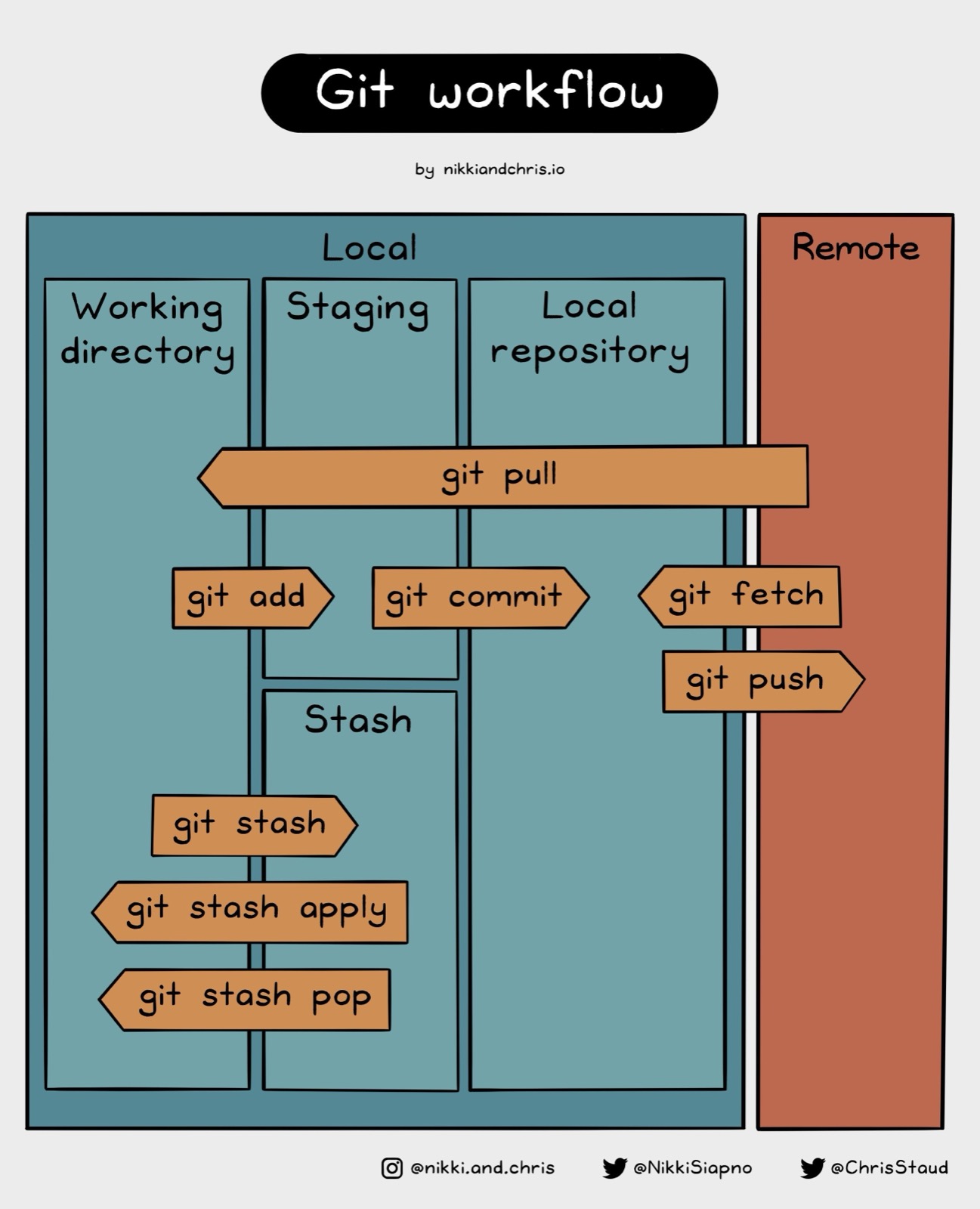
- Le fichier texte (caché, c’est pourquoi il est invisible) .gitignore est nécessaire, comme son nom l’indique, pour ignorer la mise en ligne de certains fichiers à l’intérieur de notre repository Github. Par exemple, les fichiers pdf et png sont ignorés par le .gitignore : ils doivent donc préférablement être entreposés dans un
_SharedFolder, sur Dropbox. Les dossiers débutant par_SharedFoldery sont aussi ignorés, par précaution, même s’ils ne doivent jamais se trouver dans un repo. La taille de fichier maximale recommandée par GitHub est de 50 MB. - Votre travail personnel (par exemple, les dossiers relatifs à vos cours) va dans votre Dropbox, hors de vos repos : il reste ainsi sauvegardé, sans être publié en ligne ni partagé avec vos collègues.
Pour en savoir plus, je vous invite aussi à consulter la «cheat sheet» sur Git dans la section Cheat sheets.